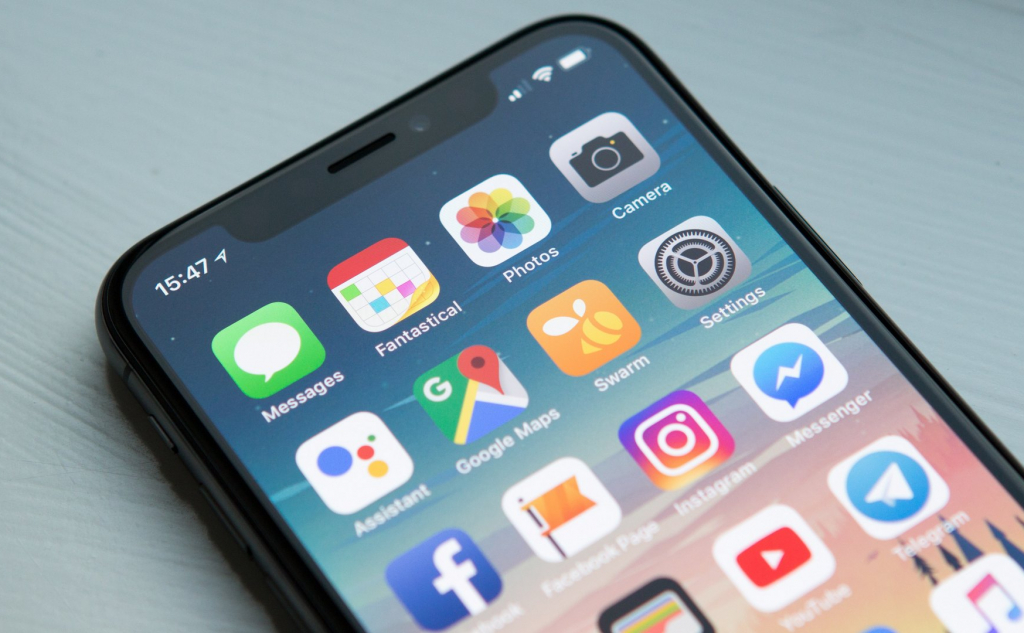

Казалось бы, простая задача — нужно отсканировать документы и отправить их электронной почтой. Если у вас дома или в офисе есть стационарный сканер, то это вообще не проблема. Если его нет, то под рукой незаменимый помощник — смартфон. Вроде бы, нужно просто сфотографировать на камеру документ, немного обрезать края и отправить. На деле оказывается, что такой снимок может быть слишком темным или размытым, не читаемым.
Давайте посмотрим, что умеют специальные приложения для сканирования документов. И устроим небольшой кастинг на «главную роль». Я подобрал бесплатные приложения с высоким рейтингом, хорошими отзывами и регулярными обновлениями. Будет выбор и для Android, и для iOS. Без лишних предисловий, начнем.
Adobe Scan
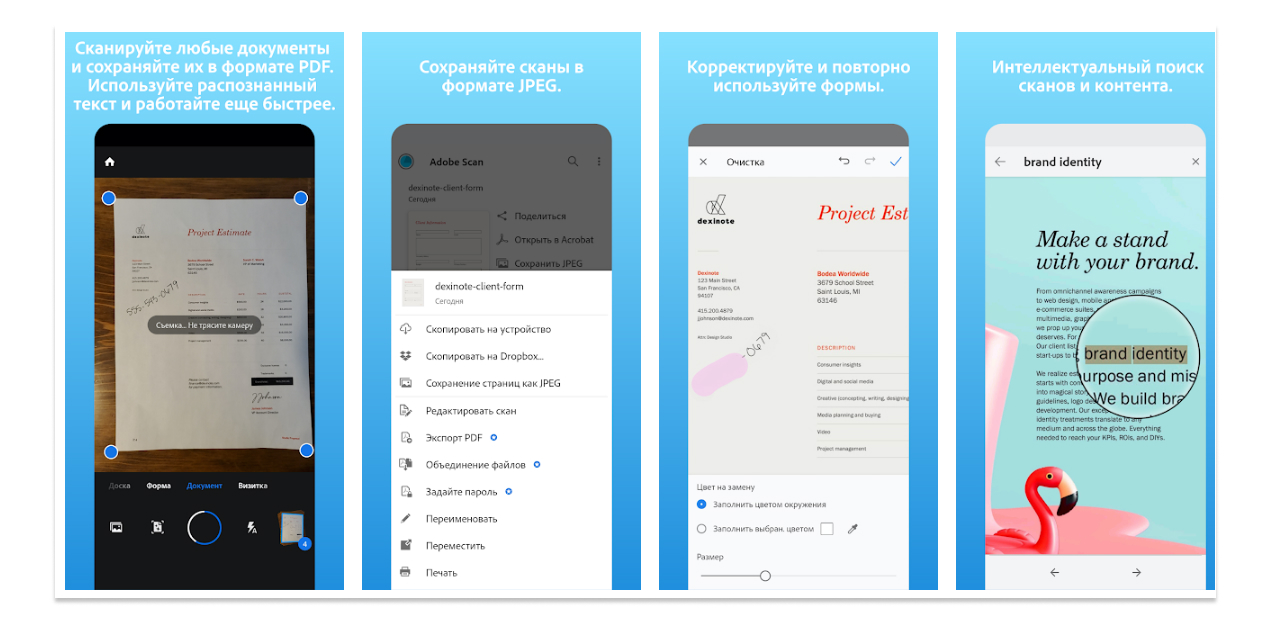
Бесплатное приложение от компании Adobe. Можно не только сканировать, но еще и распознавать текст. В каких-то случаях функция будет весьма полезна. Среди других возможностей приложения — постобработка результата в виде кадрирования, поворота или добавления собственных заметок.
У Adobe Scan хороший рейтинг в обоих магазинах приложений. Скачать версию для Android можно здесь, а для iOS — здесь.
Google Диск
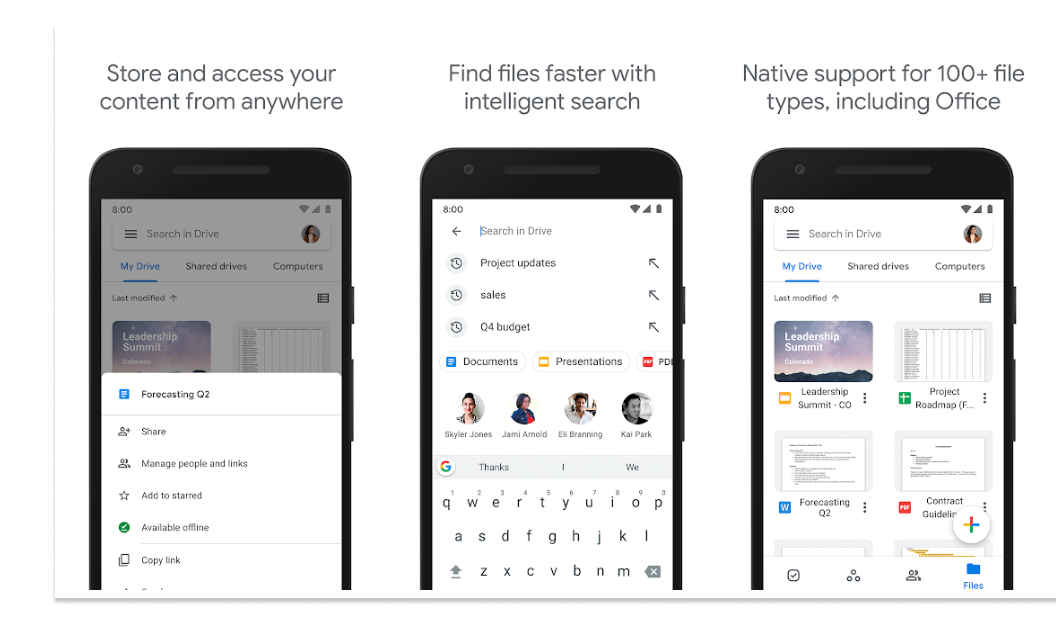
А вот сейчас для многих будет сюрприз. Вы знали, что у приложения Google Диск есть функция сканирования? Как бы то ни было, это очень здорово. Можно пользоваться им, не устанавливая другое приложение.
Найти заветную кнопку просто — на главном экране нажимаем «Плюс» (справа внизу) и потом выбираем «Сканировать». Дальше все понятно. Удобно, просто, привычно. Если у вас еще нет Google Диска, скачать его можно здесь для Android, а здесь для iOS.
Microsoft Lens

Для приверженцев экосистемы Microsoft есть свое приложение. Сканирует, сохраняет, есть интеграция с другими сервисами Microsoft. Так что если вы по полной используете возможности Microsoft Office, Teams и других сервисов компании, то Lens будет кстати.
Но и отдельно его, конечно, тоже можно использовать. Бесплатное, популярное, с обновлениями — то, что нужно. Версия для Android здесь, для iOS – здесь.
Clear Scanner

А здесь нет русского языка, да уж. В остальном приложение хвалят, работу свою оно делает. Сканирует, сразу кадрирует, сохраняет, по почте отправляет. Но, как и в любом другом случае, будет еще и ваш собственный кастинг. Пройдет ли его приложение, узнаете, только попробовав.
Скачать версию для Android можно здесь, а для iOS — здесь.
Document Scanner

Очередной претендент на место в рейтинге. Умеет сканировать (что очевидно), обрезать, делиться файлами, отправлять почтой. Набор, прямо скажем, не уникальный, но вполне себе стандартный. А вот сканер QR-кодов — это плюс.
Стоит попробовать, такие возможности нужно проверять на практике. Версию для Android можно забрать здесь, для iOS – здесь.
Dropbox Scan
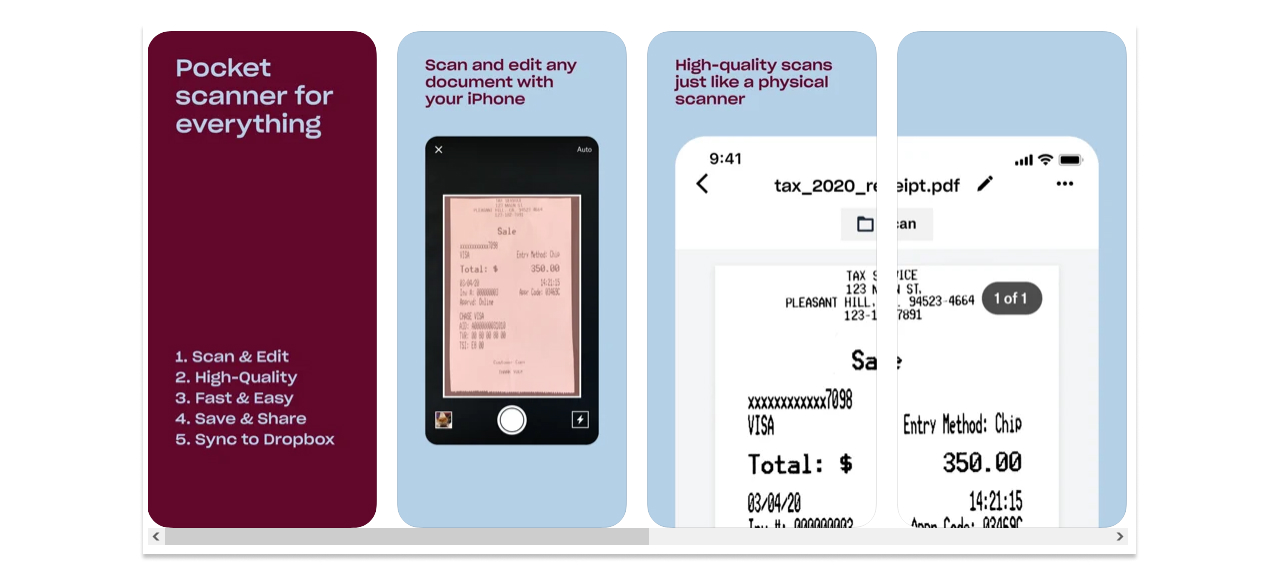
Единственный представитель этой подборки, представленный только для iOS. Интеграция с Dropbox позволяет удобно пользоваться сервисом, добавлять свои заметки, применять различные фильтры. Если вы активно используете Dropbox, то присмотритесь к этому приложению.
Скачать можно здесь.
Что в итоге
Приложений, как вы понимаете, много. Причем даже у самых проверенных и знакомых встречаются и положительные, и отрицательные отзывы. А это значит лишь одно — нужно пробовать, выбирать, отсеивать. Потом, кстати, следите за разрешениями, которые запросит приложение. На эту тему есть другая моя статья на сайте.
Только так можно найти то самое приложение, которое будет удобно вам. А эта подборка как раз из серии первичного отбора. Посмотрите на эти варианты, наверняка найдется то, что вам понравится. Если же есть свой вариант, про который я не рассказал, поделитесь в комментариях.